WhatsApp如何在電腦上登入?
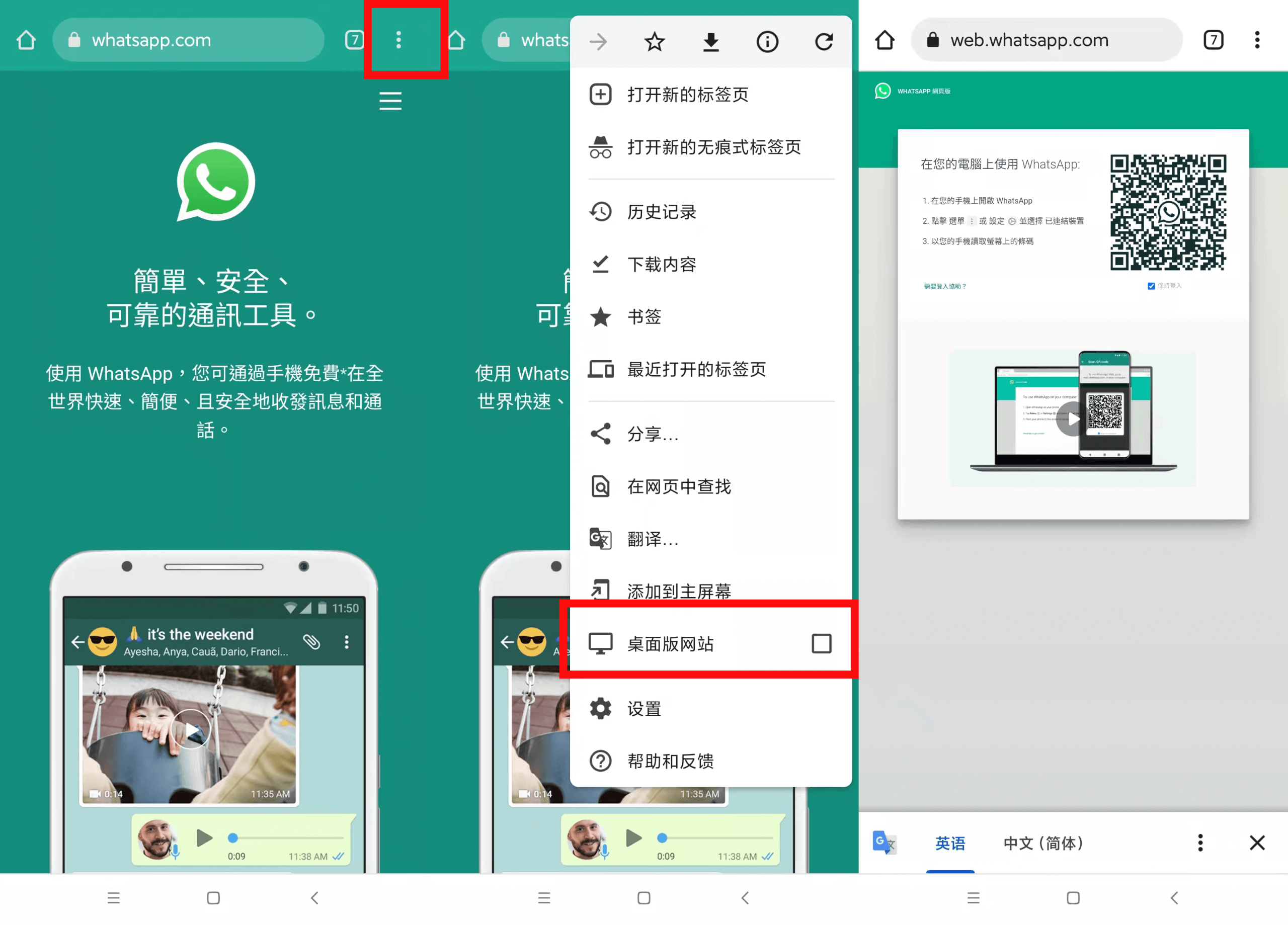
要在電腦上登入WhatsApp,請開啟網頁瀏覽器,訪問 WhatsApp Web。然後,開啟手機上的WhatsApp,選擇“設定” > “已連線的裝置” > “連線裝置”,掃描電腦螢幕上顯示的二維碼即可登入。確保手機與電腦在登入過程中保持聯網狀態。

準備工作和裝置要求
在電腦上使用WhatsApp Web或WhatsApp Desktop之前,有幾項準備工作和裝置要求需要滿足以保證順暢的使用體驗。
支援的瀏覽器介紹
- Google Chrome:作為市場上最流行的瀏覽器之一,Chrome提供了穩定的效能和及時的更新,確保與WhatsApp Web的相容性。
- Mozilla Firefox:這是另一個廣泛支援的瀏覽器,以其隱私保護功能聞名,適合關心個人資料安全的使用者。
- Microsoft Edge:基於Chromium的最新版Edge瀏覽器也完全支援WhatsApp Web,提供了良好的整合和高效的資源管理。
- Safari:蘋果的Safari瀏覽器也支援WhatsApp Web,適用於Mac使用者,保證了系統間的良好相容。
- Opera:這個瀏覽器雖然市場份額較小,但同樣支援WhatsApp Web,且提供了一些獨特的內建功能如VPN。
手機和電腦的網路連線要求
- 穩定的網際網路連線:確保手機和電腦都連線到穩定的網際網路,最好使用寬頻或高速無線網路以提高資料同步速度。
- 網路相容性:手機和電腦應在同一網路下或確保網路設定允許裝置間通訊,某些公司網路可能阻止此類連線。
- 防火牆和安全設定:檢查並配置任何潛在的網路防火牆或安全程式,確保它們不會阻止WhatsApp的網路資料。
- 足夠的頻寬:尤其是在傳送大檔案或進行視訊通話時,確保網路頻寬足夠支援資料傳輸。
必備的手機作業系統版本
- Android:需要Android 4.1及以上版本,這樣可以確保軟體相容並支援所有新的WhatsApp功能。
- iOS:需要iOS 10及以上版本,以支援iPhone上的WhatsApp,並確保安全和效能標準。
- 更新作業系統:始終保持手機作業系統更新至最新版本,這不僅可以提高WhatsApp的效能,還可以保護你的裝置免受安全威脅。
- 系統空間要求:確保手機有足夠的儲存空間安裝最新版本的WhatsApp,缺乏空間可能會影響應用效能。
透過確保上述要求被滿足,你可以享受到無縫和高效的WhatsApp Web或Desktop體驗。
訪問和使用WhatsApp Web
在電腦上使用WhatsApp Web可以讓你在更大的螢幕上進行通訊,提供更為便捷的文字輸入和檔案處理體驗。以下是如何訪問和使用WhatsApp Web的詳細步驟。
開啟瀏覽器訪問WhatsApp Web
- 選擇瀏覽器:開啟一個支援的瀏覽器,如Chrome、Firefox、Edge或Safari。
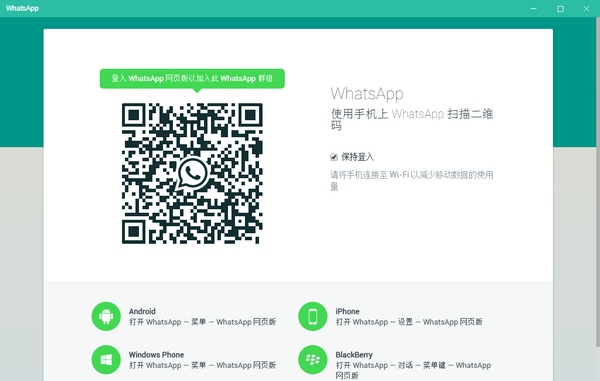
- 訪問網站:在瀏覽器的位址列中輸入 https://web.whatsapp.com 並回車。
- 保持線上:為保證最佳體驗,確保你的電腦不會進入休眠狀態,這樣可以持續接收訊息。
- 調整設定:如果需要,可以調整瀏覽器的縮放設定以最佳化WhatsApp Web的顯示效果。
掃描二維碼的步驟詳解
- 開啟手機WhatsApp:在手機上開啟WhatsApp應用,點選右下角的“設定”圖示。
- 選擇裝置連線:在設定選單中選擇“已連線的裝置”然後點選“連線裝置”。
- 掃描二維碼:使用手機掃描電腦螢幕上顯示的二維碼。確保整個二維碼在掃描框內以便成功識別。
- 等待連線:掃描成功後,WhatsApp Web會自動同步你的聊天記錄到電腦上。
處理常見的登入問題
- 二維碼不顯示:如果二維碼無法顯示,請檢查你的網路連線,或嘗試重新整理頁面。
- 掃描無響應:確保手機攝像頭清晰,沒有遮擋。如果掃描後沒有反應,嘗試重啟手機和電腦瀏覽器。
- 保持手機線上:手機必須保持聯網狀態才能使用WhatsApp Web,如果手機失去連線,電腦端也會斷開。
- 瀏覽器相容性:如果遇到反覆的登入問題,考慮換用另一種支援的瀏覽器嘗試。
- 清除快取:有時瀏覽器的快取和Cookies可能會導致載入問題,嘗試清除瀏覽器快取後重新登入。
透過這些步驟,你可以順利地設定和使用WhatsApp Web,享受在電腦上使用WhatsApp的便利。
WhatsApp Desktop客戶端的使用
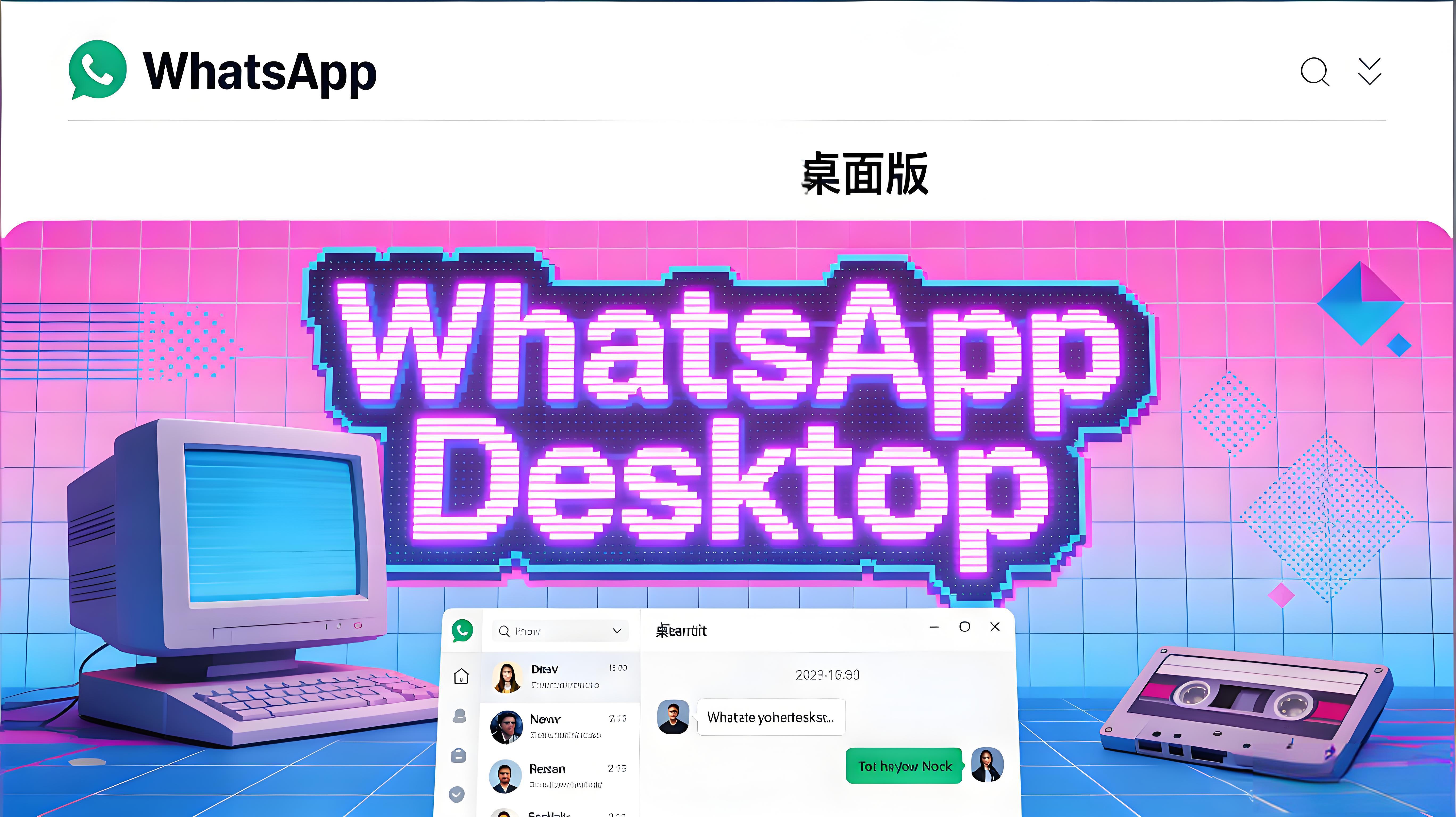
WhatsApp Desktop客戶端為使用者提供了一個可以在電腦上獨立執行的WhatsApp應用程式,不需要透過瀏覽器訪問,提供了更為穩定和豐富的功能體驗。
如何下載和安裝WhatsApp Desktop
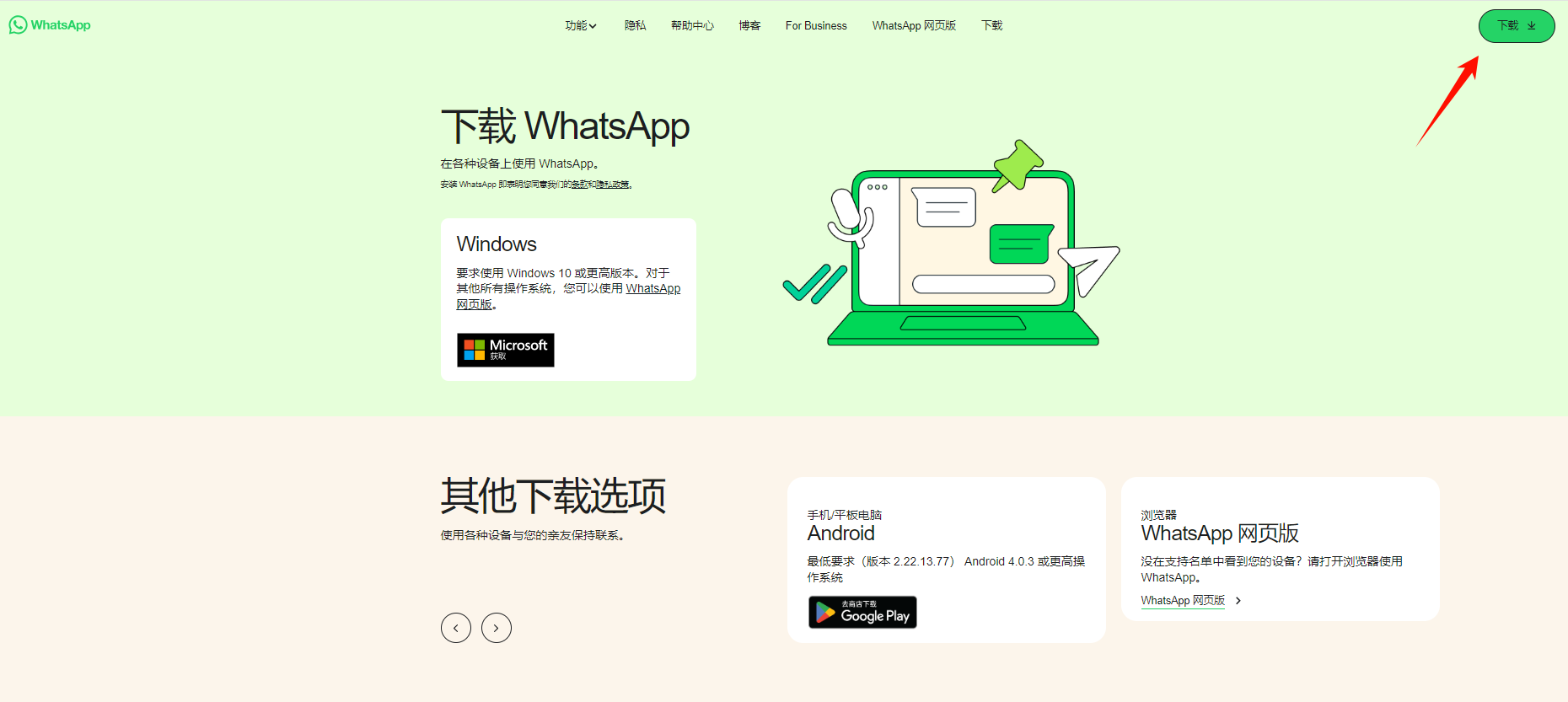
- 訪問官方網站:前往WhatsApp的官方網站 https://www.whatsapp.com/download/,選擇適合你的作業系統的下載版本。
- 下載安裝檔案:點選下載按鈕後,根據你的作業系統(Windows或Mac)下載安裝檔案。
- 啟動安裝程式:下載完成後,雙擊安裝檔案並遵循螢幕上的指示完成安裝過程。
- 確認安裝成功:安裝完成後,啟動WhatsApp Desktop,你應該看到與Web版相似的介面,提示你掃描二維碼。
- 系統相容性檢查:在安裝前,請確保你的電腦滿足系統要求,例如執行Windows 8.1或更高版本,或Mac OS X 10.10或更高版本。
登入WhatsApp Desktop的步驟
- 開啟WhatsApp Desktop應用:安裝並啟動應用程式後,主介面將顯示一個二維碼。
- 使用手機掃碼:在手機上開啟WhatsApp,進入“設定” > “已連線的裝置” > “連線裝置”,掃描電腦螢幕上的二維碼。
- 等待同步:掃描成功後,手機上的聊天記錄將開始同步到電腦上的WhatsApp Desktop。
- 保持手機線上:在使用Desktop客戶端期間,手機必須保持連線到網際網路。
客戶端與網頁版的區別和選擇
- 效能和穩定性:Desktop客戶端通常比Web版更穩定,因為它不依賴瀏覽器的效能和配置。
- 功能差異:雖然兩者功能相似,Desktop版有時會先於Web版接收到新功能的更新。
- 資源佔用:Desktop客戶端可能會消耗更多的計算機資源,包括記憶體和CPU,特別是在較舊的電腦上。
- 方便性:如果你經常需要在電腦上使用WhatsApp,安裝Desktop客戶端可以避免每次都需要開啟瀏覽器。
- 使用者體驗:Desktop客戶端提供了更接近原生應用的體驗,如通知管理和快捷鍵支援。
根據你的具體需求和電腦配置,你可以選擇使用WhatsApp Web或是下載並安裝WhatsApp Desktop客戶端。兩者都提供了在電腦上使用WhatsApp的便捷方式,但客戶端通常提供了更佳的效能和更豐富的功能。
功能比較:WhatsApp Web與Desktop客戶端
雖然WhatsApp Web和Desktop客戶端都提供了在電腦上使用WhatsApp的功能,但它們在訊息處理、檔案分享以及通話支援等方面存在一些差異。以下是這兩個平臺功能的詳細比較。
訊息傳送和接收的差異
- 響應速度:Desktop客戶端通常響應更快,因為它直接與作業系統互動,而不是透過瀏覽器執行。
- 通知處理:Desktop客戶端提供更靈活的通知設定,可以更好地整合到系統的通知中心,而Web版的通知可能受限於瀏覽器的通知機制。
- 後臺執行:Desktop客戶端可以在後臺執行,即使沒有開啟視窗也能接收訊息。相比之下,Web版需要保持瀏覽器標籤頁開啟。
- 多開支援:Web版可以在不同的瀏覽器標籤或視窗中登入多個賬戶,而Desktop客戶端在同一時間內只能登入一個賬戶。
檔案和媒體的分享功能比較
- 檔案型別支援:兩者都支援相同型別的檔案分享,包括圖片、影片、文件等。
- 上傳下載速度:Desktop客戶端可能在處理大檔案上傳下載時表現更好,因為它能更有效地使用電腦資源。
- 拖放功能:Desktop客戶端支援直接從檔案管理器拖放檔案到聊天視窗,這在Web版中也受支援,但體驗可能略有不同。
- 檔案管理:Desktop客戶端可能提供更最佳化的檔案管理和瀏覽體驗,特別是在大量媒體檔案處理時。
通話功能的支援情況
- 影片和語音通話:Desktop客戶端和Web版都支援影片和語音通話,但Desktop客戶端的連線穩定性通常更好。
- 多人通話:兩者都支援群組影片和語音通話,功能上沒有顯著差異。
- 效能表現:在通話中,Desktop客戶端可能提供更佳的效能,特別是在處理多方通話和高解析度視訊通話時。
- 裝置相容性:在使用外接裝置(如攝像頭和麥克風)時,Desktop客戶端可能更好地與作業系統的裝置管理整合,提供更穩定的體驗。
總的來說,選擇WhatsApp Web還是Desktop客戶端,主要取決於使用者的具體需求和使用習慣。如果需要更加便捷的後臺執行和系統整合,Desktop客戶端會是更好的選擇。而如果你希望能夠在多個裝置或系統間靈活切換,Web版可能會更適合。
如何在没有手机的情况下使用WhatsApp Web或Desktop?
目前,WhatsApp需要使用手机来验证账户并完成登录过程。没有手机,你无法直接使用WhatsApp Web或Desktop。不过,一旦登录后,只要手机保持联网,电脑端可以独立使用。
如果WhatsApp Web或Desktop无法扫描二维码怎么办?
首先确保手机摄像头清晰并且能够正确对焦二维码。如果还是不行,尝试重启手机和刷新电脑上的WhatsApp Web页面。确保两端设备都连接到稳定的互联网。如果问题持续存在,检查浏览器或安全软件设置,确保没有阻止相机权限。
如何在多台电脑上同时使用WhatsApp?
每次只能在一台电脑上使用WhatsApp Web或Desktop。要在另一台电脑上使用,你需要重新扫描新电脑上显示的二维码。不过,你可以通过不同浏览器或不同的浏览器用户配置文件在同一台电脑上登录多个WhatsApp账户。